Cocoonは、WordPress無料テーマの中でも特に高機能でSEOにも強いテーマとして人気があります。
しかし機能が多いため、何を優先して設定すればよいのか分からないという方も少なくありません。
この記事では、Cocoonを使うならまず設定しておきたい「10のおすすめ項目」を分かりやすくまとめます。
サイト全体の色(キーカラー)を統一する
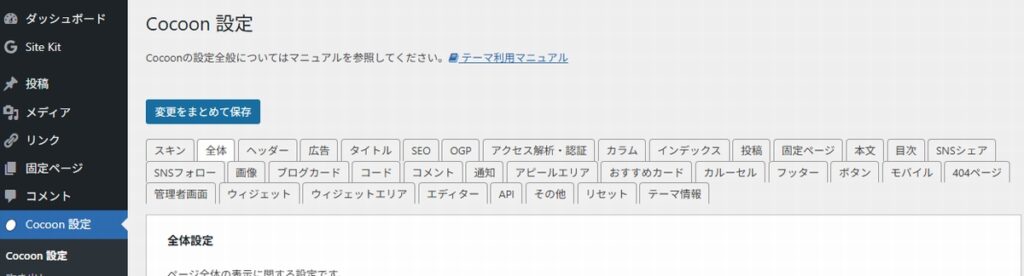
設定場所:Cocoon設定 → 全体
Cocoonはカラーパレットの調整だけでデザインが整います。
- メインカラー
- サブカラー
- リンクカラー
- 見出しカラー
テーマの色を統一するだけで、読者が読みやすいサイトに変わります。
ホームページのレイアウト調整
設定場所:Cocoon設定 → インデックス
- カード型表示
- サムネイルの比率
- 抜粋文(表示/非表示)
- 記事タイトルの文字数調整
特にカード型表示は視認性が高く、ブログらしい構成になります。
目次(TOC)の自動挿入
設定場所:Cocoon設定 → 目次
- 自動挿入 → ON
- 表示位置 → 記事冒頭
- H2が複数ある場合のみ表示
目次は読みやすさとSEOの両方に効果があります。
OGP設定(SNSシェア最適化)
設定場所:Cocoon設定 → OGP
- Facebook OGP → 有効
- Twitterカード → Large Image
- デフォルト画像を設定
SNSでシェアされたときの表示が整い、クリック率が向上します。
AIOSEOと併用する場合は、Cocoon側のOGP画像は空でOKです(競合回避)。
アクセス解析(Analytics / Search Console)
設定場所:Cocoon設定 → アクセス解析
CocoonはGoogleの分析コードを貼るだけで設定完了します。
- Google Analytics
- Google Search Console
- タグマネージャー
パンくずリストの設定
設定場所:Cocoon設定 → 投稿タブの一番下、パンくずリスト設定
- トップ・記事タイトル上に表示
- モバイルでも表示
パンくずはSEOにも読者の利便性にも重要な要素です。
高速化設定
設定場所:Cocoon設定 → 高速化
- Lazy Load(画像遅延読み込み)
- CSSの最適化
- JavaScriptの最適化
高速化設定はサイト速度アップにつながり、SEOにも良い影響があります。
画像サイズの最適化
設定場所:Cocoon設定 → 画像
- サムネイルサイズ → 標準
- Retina対応(必要に応じて)
- WebP対応(可能ならON)
カルーセル設定(トップのスライダー)
設定場所:Cocoon設定 → カルーセル
- 人気記事を表示
- カテゴリ指定も可能
- サムネイルを大きく表示
雑記ブログとの相性が良く、トップページが華やかになります。
広告の配置(アドセンス/アフィリエイト)
設定場所:Cocoon設定 → 広告
- 記事上広告
- 目次上/目次下
- 記事下のバナー枠
自動広告をONにすると、配置の手間が大幅に減ります。
まとめ:Cocoonは必要な設定だけで大きく変わる
Cocoonは高機能ですが、この記事の10項目を設定するだけで、デザイン・SEO・読みやすさが大きく改善します。
あとは記事を増やしながら、必要に応じて細かい調整を加えていけば十分です。